Liga 4 Jambi 2026 Dimulai di Stadion Swarnabhumi, 7 Klub Berkompetisi untuk Tiket Nasional

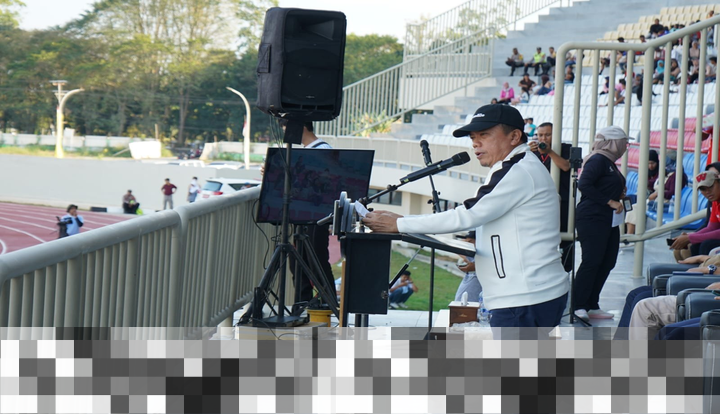
Di tengah semangat dan antusiasme yang tinggi, dunia sepak bola di Jambi kembali bergeliat. Liga 4 Jambi 2026 resmi dibuka pada tanggal 10 April 2026, berlangsung di Stadion Swarnabhumi. Kompetisi ini menjadi ajang bagi para talenta lokal untuk menunjukkan bakatnya di pentas yang lebih besar, serta menjadi langkah awal menuju kancah nasional.
Pembukaan yang Meriah dan Berarti
Acara pembukaan Liga 4 diwarnai dengan pertandingan eksibisi yang melibatkan tim Pemerintah Provinsi Jambi melawan tim DPRD Provinsi Jambi. Pertandingan ini tidak hanya sekadar hiburan, tetapi juga menjadi simbol kerja sama antara eksekutif dan legislatif dalam mendukung kemajuan olahraga, terutama sepak bola di daerah ini.
Ratusan penonton memadati stadion, menyaksikan pertandingan yang penuh semangat. Meskipun bersifat persahabatan, kedua tim menunjukkan intensitas kompetitif yang membuat suasana semakin menarik. Ini menjadi momen bersejarah yang menandai dimulainya rangkaian pertandingan Liga 4 di tahun ini.
Klub-Klub Peserta yang Siap Bertanding
Kompetisi Liga 4 Jambi 2026 diikuti oleh tujuh klub terbaik yang siap bersaing merebut gelar juara dan kesempatan untuk melangkah ke putaran nasional. Klub-klub tersebut antara lain:
- Tabir FC
- Persisko 1960
- Merangin FC
- Persikoja
- Perselu
- PS Sailun Salimbai
- Persebri Batanghari
Setiap klub ini membawa harapan besar untuk mengukir prestasi dan menunjukkan kualitas terbaik mereka di arena sepak bola Jambi.
Dukungan dari Pemangku Kebijakan
Dalam sambutannya, Gubernur Jambi, Al Haris, menyampaikan harapannya agar Liga 4 ini menjadi platform yang efektif untuk pembinaan pemain muda serta meningkatkan kualitas sepak bola lokal. Ia menekankan pentingnya pengembangan kompetisi ini agar bisa terus berkembang dengan frekuensi pertandingan yang meningkat.
“Stadion ini harus dimanfaatkan semaksimal mungkin sebagai sarana latihan bagi klub-klub di Jambi. Kami berharap tempat ini bisa menjadi bagian dari agenda nasional untuk event olahraga yang lebih besar,” ungkap Al Haris.
Visi untuk Olahraga Jambi
Gubernur juga menegaskan bahwa keberlanjutan kompetisi sepak bola di daerah merupakan elemen penting dalam menciptakan ekosistem olahraga yang sehat dan kompetitif. “Sepak bola adalah olahraga yang menyatukan masyarakat. Pemerintah Provinsi Jambi berkomitmen untuk terus mendukung pengembangan atlet, peningkatan fasilitas, serta penyelenggaraan kompetisi berjenjang agar muncul atlet berprestasi dari daerah kita,” tambahnya.
Harapan dari Penyelenggara Liga
Ketua Pelaksana Liga 4 Jambi, Muzakir, menegaskan bahwa kompetisi ini merupakan upaya serius untuk membangkitkan kembali semangat sepak bola di daerah. “Liga 4 bukan sekadar ajang kompetisi, tetapi juga merupakan panggung bagi anak-anak daerah untuk menunjukkan bakat dan kemampuan mereka. Kami berharap dari Liga 4 ini akan muncul pemain-pemain hebat asal Jambi yang siap bersaing di tingkat nasional dan profesional,” jelas Muzakir.
Menuju Kebangkitan Sepak Bola Daerah
Dengan dimulainya Liga 4 Provinsi Jambi 2026, harapan besar muncul untuk melihat kebangkitan sepak bola di daerah ini. Kompetisi ini diyakini akan menjadi titik awal bagi talenta muda Jambi untuk menorehkan prestasi di kancah yang lebih luas. Setiap pertandingan diharapkan tidak hanya menjadi ajang adu skill, tetapi juga sebagai sarana untuk membangun karakter dan sportivitas di kalangan pemain.
Melalui kompetisi ini, diharapkan akan terjalin sinergi yang kuat antara pemain, pelatih, dan seluruh elemen masyarakat yang peduli terhadap perkembangan sepak bola di Jambi. Dengan dukungan yang berkelanjutan, potensi besar Jambi sebagai salah satu penghasil pemain sepak bola berkualitas dapat terwujud.
Meningkatkan Kualitas dan Infrastruktur Olahraga
Pentingnya peningkatan fasilitas dan infrastruktur olahraga menjadi salah satu fokus utama dalam pengembangan sepak bola di Jambi. Pemerintah Provinsi berkomitmen untuk menyediakan sarana dan prasarana yang memadai agar para atlet dapat berlatih dengan optimal. Ini termasuk perbaikan stadion, penyediaan alat latihan, dan pelatihan bagi pelatih.
Diharapkan dengan adanya peningkatan ini, kualitas permainan para atlet juga akan ikut meningkat. Persaingan yang sehat di Liga 4 ini diharapkan dapat melahirkan pemain-pemain yang tidak hanya memiliki skill, tetapi juga mental yang kuat dan siap menghadapi tantangan di tingkat yang lebih tinggi.
Pendidikan dan Pembinaan Atlet Muda
Selain infrastruktur, pendidikan dan pembinaan bagi atlet muda juga menjadi perhatian utama. Program-program pelatihan yang terstruktur dan berkesinambungan sangat penting untuk menciptakan pemain yang tidak hanya handal di lapangan, tetapi juga memiliki karakter yang baik.
Dengan adanya liga ini, diharapkan anak-anak muda di Jambi akan lebih termotivasi untuk berlatih dan berkompetisi. Mereka akan memiliki kesempatan untuk belajar dari pengalaman langsung di lapangan, serta berinteraksi dengan pemain-pemain yang lebih senior dan berpengalaman.
Peran Masyarakat dalam Mendukung Sepak Bola
Keterlibatan masyarakat juga sangat vital dalam mendukung pengembangan sepak bola di Jambi. Dukungan dari penggemar, sponsor, dan komunitas lokal akan sangat membantu dalam menciptakan atmosfer yang positif bagi para pemain. Masyarakat diharapkan tidak hanya menjadi penonton, tetapi juga berperan aktif dalam mendukung klub-klub lokal.
Dengan semangat kebersamaan, diharapkan sepak bola di Jambi bisa berkembang lebih pesat dan mampu menarik perhatian lebih banyak orang, termasuk investor yang ingin berkontribusi dalam pengembangan olahraga di daerah ini.
Menatap Masa Depan Sepak Bola Jambi
Liga 4 Jambi 2026 bukan hanya sekadar kompetisi, tetapi juga merupakan simbol harapan bagi masa depan sepak bola di daerah ini. Dengan dukungan dari semua pihak, termasuk pemerintah, masyarakat, dan para pelaku olahraga, diharapkan Jambi dapat melahirkan pemain-pemain berkualitas yang siap bersaing di level nasional.
Melalui kompetisi ini, diharapkan juga dapat terbangun kesadaran akan pentingnya olahraga sebagai bagian dari kehidupan masyarakat. Sepak bola sebagai olahraga rakyat diharapkan dapat menyatukan semua kalangan, menciptakan komunitas yang sehat, dan membangun generasi yang lebih baik di masa depan.