Notifikasi WhatsApp yang terus berbunyi dapat mengganggu konsentrasi, terutama saat Anda sedang bekerja, belajar, atau beristirahat. Bagi pengguna iPhone, ada berbagai cara untuk mengatur notifikasi agar tetap terkendali tanpa harus menonaktifkan aplikasi sepenuhnya. Dengan pengaturan yang tepat, Anda tetap dapat menerima pesan-pesan penting tanpa merasa terganggu oleh notifikasi yang tidak mendesak. Artikel ini akan menjelaskan berbagai metode untuk mengatur notifikasi WhatsApp di iPhone agar tidak mengganggu aktivitas sehari-hari Anda.
Mengelola Notifikasi WhatsApp Melalui Pengaturan iPhone
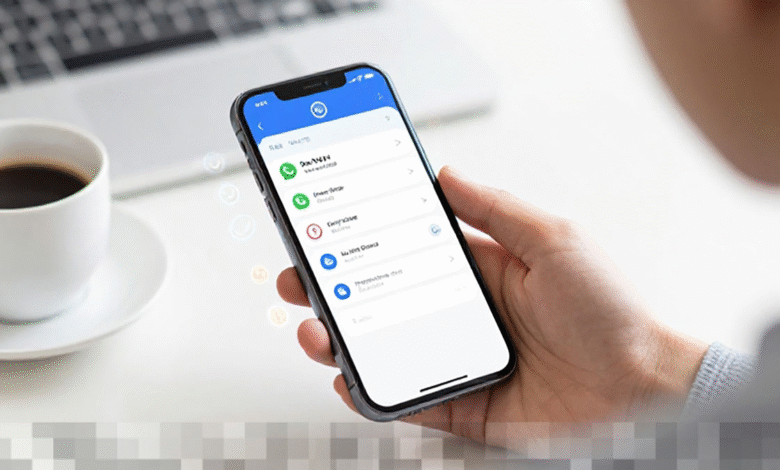
Langkah awal yang dapat Anda lakukan adalah mengelola notifikasi langsung dari menu Pengaturan di iPhone. Cukup buka menu Pengaturan, pilih opsi Notifikasi, dan cari aplikasi WhatsApp di daftar. Di sini, Anda bisa menyesuaikan pengaturan notifikasi sesuai dengan preferensi Anda. Misalnya, Anda dapat menonaktifkan suara notifikasi, menghilangkan badge merah pada ikon aplikasi, atau bahkan menonaktifkan tampilan notifikasi di layar kunci. Jika ingin tetap menerima pesan tetapi tanpa suara, cukup matikan opsi Suara. Dengan cara ini, notifikasi akan tetap muncul, tetapi tanpa suara dering yang mengganggu. Anda juga dapat memilih gaya banner sementara agar notifikasi tidak terlalu mengganggu dengan tampil di layar.
Memanfaatkan Fitur Focus di iPhone
Fitur Focus pada iPhone sangat berguna untuk membatasi gangguan dari aplikasi tertentu, termasuk WhatsApp. Untuk mengatur ini, buka Pengaturan dan pilih menu Focus. Anda bisa memilih mode seperti Jangan Ganggu, Personal, atau Work sesuai dengan kebutuhan Anda. Dalam mode Focus, Anda dapat menentukan aplikasi mana saja yang diperbolehkan mengirim notifikasi. Jika ingin membatasi WhatsApp sepenuhnya selama jam kerja, cukup jangan masukkan aplikasi tersebut ke dalam daftar aplikasi yang diizinkan. Anda juga dapat menjadwalkan pengaktifan mode Focus secara otomatis pada waktu tertentu, misalnya saat tidur malam atau saat mengikuti rapat penting.
Menyesuaikan Notifikasi di Aplikasi WhatsApp
Selain dari pengaturan iPhone, Anda juga dapat menyesuaikan notifikasi langsung di dalam aplikasi WhatsApp itu sendiri. Untuk melakukannya, buka WhatsApp, masuk ke menu Pengaturan, dan pilih opsi Notifikasi. Di sini, Anda akan menemukan pengaturan untuk pesan pribadi, grup, dan panggilan. Untuk mengurangi gangguan, Anda bisa mematikan nada dering untuk notifikasi grup, karena grup sering kali menjadi sumber notifikasi terbanyak. Selain itu, Anda dapat menonaktifkan pratinjau pesan yang muncul di layar kunci, yang dapat menjaga privasi Anda sekaligus mengurangi distraksi.
Bisukan Chat atau Grup Tertentu
Jika hanya beberapa percakapan atau grup yang terasa mengganggu, Anda tidak perlu menonaktifkan semua notifikasi WhatsApp. Manfaatkan fitur Bisukan untuk chat atau grup tertentu. Caranya, buka percakapan yang ingin Anda bisukan, pilih opsi Bisukan, dan tentukan durasinya, mulai dari 8 jam, 1 minggu, hingga selamanya. Fitur ini sangat membantu untuk tetap fokus tanpa harus meninggalkan grup. Anda masih dapat melihat pesan saat membuka aplikasi, tetapi tidak akan menerima notifikasi setiap kali ada pesan baru yang masuk.
Menggunakan Ringkasan Terjadwal
iPhone juga menawarkan fitur Ringkasan Terjadwal yang memungkinkan Anda mengumpulkan notifikasi dari aplikasi tertentu dan menampilkannya pada waktu tertentu saja. Fitur ini dapat diaktifkan melalui Pengaturan, pilih Notifikasi, lalu Ringkasan Terjadwal. Tambahkan WhatsApp ke dalam daftar aplikasi yang ingin Anda ringkaskan. Dengan cara ini, notifikasi tidak akan muncul terus-menerus, melainkan dikirim dalam satu ringkasan sesuai dengan jadwal yang Anda tentukan. Metode ini sangat cocok bagi Anda yang ingin tetap mendapatkan informasi penting tanpa terganggu sepanjang hari.
Tips Tambahan untuk Mengontrol Notifikasi
Agar notifikasi WhatsApp lebih terkontrol, berikut beberapa tips tambahan yang dapat Anda terapkan:
- Prioritaskan kontak penting dengan nada dering khusus agar mudah dikenali.
- Hindari bergabung dengan terlalu banyak grup yang tidak relevan.
- Rutin evaluasi pengaturan notifikasi untuk memastikan sesuai dengan kebutuhan harian Anda.
- Gunakan pesan otomatis untuk menjelaskan kepada kontak bahwa Anda sedang tidak dapat membalas pesan dengan segera.
- Perhatikan waktu pengiriman pesan, hindari mengirim pesan di luar jam kerja jika tidak mendesak.
Dengan menerapkan langkah-langkah di atas, Anda dapat mengatur notifikasi WhatsApp di iPhone dengan lebih efektif, menjaga keseimbangan antara produktivitas dan komunikasi. Pengaturan yang tepat akan membantu Anda tetap terhubung tanpa merasa kewalahan oleh notifikasi yang terus berdatangan. Dengan cara ini, Anda bisa fokus pada aktivitas yang lebih penting tanpa terganggu oleh suara notifikasi yang tidak perlu.