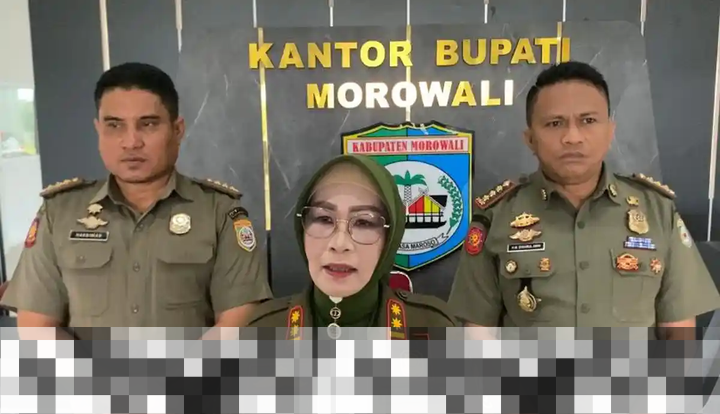
Pemerintah Kabupaten Morowali sedang mengintensifkan upaya untuk menangani masalah sosial, terutama dalam menurunkan angka kemiskinan yang masih menjadi tantangan besar. Dalam upaya ini, Wakil Bupati Morowali, Iriane Iliyas, telah mengeluarkan instruksi kepada seluruh Organisasi Perangkat Daerah (OPD) untuk melakukan kunjungan langsung ke desa-desa. Langkah ini diharapkan dapat mendekatkan pemerintah dengan masyarakat dan menemukan solusi yang lebih efektif. Dengan pendekatan berbasis masyarakat seperti ini, diharapkan angka kemiskinan di Morowali dapat ditekan secara signifikan.
Pentingnya Pendekatan Langsung ke Masyarakat
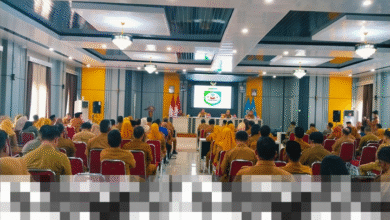
Dalam suatu rapat koordinasi yang diadakan di Aula Bappelitbangda, Iriane Iliyas menekankan pentingnya keterlibatan langsung dari setiap dinas dalam upaya penanggulangan kemiskinan. Ia mengungkapkan bahwa setiap OPD perlu merencanakan kunjungan rutin ke desa-desa setidaknya setiap dua bulan. Hal ini bertujuan untuk memastikan bahwa semua program dan kebijakan yang dicanangkan dapat berjalan efektif dan tepat sasaran.
Melalui pendekatan ini, pemerintah berharap dapat:
- Mendapatkan data yang akurat tentang kondisi sosial dan ekonomi masyarakat.
- Menjalin komunikasi yang lebih baik antara pemerintah dan masyarakat.
- Menemukan solusi yang efektif terhadap permasalahan yang dihadapi warga desa.
- Mendorong partisipasi aktif masyarakat dalam program-program pemerintah.
- Memperkuat kerjasama antar dinas untuk meningkatkan efektivitas program penanggulangan kemiskinan.
Kolaborasi antar OPD
Wakil Bupati Iriane menegaskan bahwa kolaborasi antar OPD sangat diperlukan dalam upaya ini. Setiap dinas harus memiliki rencana kerja yang jelas dan saling mendukung satu sama lain. Dengan cara ini, diharapkan seluruh program yang ada dapat berjalan dengan sinergi yang baik.
Data sebagai Dasar Pengambilan Keputusan
Iriane juga menjelaskan bahwa efektivitas penanggulangan kemiskinan sangat bergantung pada data yang akurat. Ia menekankan bahwa setiap dinas harus mempersiapkan data sosial ekonomi masyarakat dengan baik. Data ini penting untuk memastikan bahwa semua langkah yang diambil sesuai dengan kebutuhan masyarakat.
Beberapa hal yang perlu diperhatikan dalam pengumpulan data antara lain:
- Identifikasi masalah yang dihadapi masyarakat.
- Analisis kondisi ekonomi dan sosial yang ada.
- Pemetaan potensi sumber daya yang dimiliki desa.
- Evaluasi terhadap program-program yang sudah dilaksanakan.
- Penggunaan teknologi informasi untuk mempercepat proses pengumpulan data.
Mobilisasi Sumber Daya untuk Penanggulangan Kemiskinan
Selain pengumpulan data, mobilisasi sumber daya menjadi faktor penting dalam penanggulangan kemiskinan. OPD perlu bekerja sama dengan berbagai pihak, termasuk LSM dan sektor swasta, untuk menciptakan program yang lebih komprehensif. Kerjasama ini tidak hanya akan memperkuat sumber daya yang ada tetapi juga memperluas jangkauan program yang dilaksanakan.
Peningkatan Kapasitas SDM di Desa
Dalam rangka mendukung program penanggulangan kemiskinan, penting juga untuk meningkatkan kapasitas sumber daya manusia (SDM) di tingkat desa. Pelatihan dan bimbingan bagi masyarakat setempat akan memberikan mereka kemampuan untuk mengelola potensi yang ada secara lebih baik.
Program pelatihan bisa mencakup:
- Pendidikan kewirausahaan bagi warga yang ingin memulai usaha.
- Pendidikan keterampilan teknis yang relevan dengan kebutuhan pasar.
- Sesi pembelajaran tentang manajemen keuangan.
- Kursus tentang pertanian berkelanjutan dan teknik budidaya yang efisien.
- Pelatihan dalam menggunakan teknologi informasi untuk meningkatkan produktivitas.
Strategi Komunikasi yang Efektif
Strategi komunikasi yang baik antara pemerintah dan masyarakat juga menjadi faktor penting dalam keberhasilan program ini. Pemerintah perlu memastikan bahwa informasi mengenai program-program yang ada tersampaikan dengan jelas kepada masyarakat. Hal ini dapat dilakukan melalui berbagai saluran, seperti pertemuan langsung, media sosial, atau buletin desa.
Monitoring dan Evaluasi Program
Setelah program dilaksanakan, penting untuk melakukan monitoring dan evaluasi secara berkala. Ini akan membantu pemerintah dalam mengetahui sejauh mana program yang dilaksanakan efektif dan memberikan dampak yang positif bagi masyarakat.
Beberapa langkah yang dapat dilakukan dalam monitoring dan evaluasi antara lain:
- Pengumpulan feedback dari masyarakat mengenai program yang telah dilaksanakan.
- Analisis data hasil evaluasi untuk melihat perkembangan yang terjadi.
- Melakukan perbaikan program berdasarkan hasil evaluasi.
- Membuat laporan berkala untuk pemangku kepentingan.
- Mengadakan pertemuan rutin untuk mendiskusikan hasil dan langkah selanjutnya.
Peran Aktif Masyarakat
Peran aktif masyarakat dalam program penanggulangan kemiskinan tidak bisa diabaikan. Masyarakat perlu dilibatkan dalam setiap tahap, mulai dari perencanaan hingga evaluasi. Dengan melibatkan masyarakat, mereka akan merasa memiliki program tersebut dan lebih termotivasi untuk berpartisipasi.
Kesimpulan Terintegrasi
Upaya Pemerintah Kabupaten Morowali dalam menekan angka kemiskinan melalui program turun desa adalah langkah strategis yang patut diapresiasi. Dengan keterlibatan langsung dari OPD, pengumpulan data yang akurat, serta peningkatan kapasitas SDM, diharapkan program ini dapat memberikan hasil yang signifikan. Namun, keberhasilan program ini sangat bergantung pada kolaborasi antara pemerintah, masyarakat, dan berbagai pihak lainnya. Dengan demikian, Morowali dapat menjadi daerah yang lebih sejahtera dan mandiri.